
前言
过去,我们通常使用 Cloudflare 的 Origin Rule 功能来隐藏网站的访问端口。然而,由于 Cloudflare 在国内访问速度不理想,经过尝试,现在有了更好的选择——利用 EdgeOne 来实现同样的功能,并且能够优化国内的访问速度。这个方法尤其适合需要快速访问 NAS 的用户,并且支持 IPv4/IPv6 双栈访问。如果你熟悉 Cloudflare 的 Origin Rule,那么对 EdgeOne 的操作理解会非常容易。即使你不熟悉,也可以按照我的步骤一步步操作。需要注意的是,这个方法要求你拥有公网 IP。另外,这个方法也比使用 Cloudflare Zero Trust Tunnel 隧道访问速度更快。
准备工作
为了实现回源非标端口功能,你需要准备以下几项:
- 一个域名:任何免费域名都可以,整个过程只需要一个子域名即可。
- 一个 EdgeOne 套餐:你可以使用免费套餐,通过 CNAME 方式绑定域名。国内版或国际版均可,你可以在 EdgeOne 官方论坛或通过其他渠道获取兑换码,L站就有很多大佬分享。
- (可选)国内 DNS 服务商:推荐使用 DNSPod 或华为云等国内 DNS 服务商托管你的域名或子域名。
- (可选)DDNS:建议为你的公网 IP 绑定一个动态域名解析(DDNS)服务。
操作步骤
本教程以路由器将 8886 端口转发至 PVE 的 8006 端口为例进行演示。
在 EdgeOne 添加域名
-
登录 EdgeOne 控制台,进入
域名服务->域名管理,点击添加域名。 -
填写以下配置:
- 加速域名:输入你希望用于访问的域名。
- IPv6 访问:可根据你的需求选择开启或关闭。
- 源站配置:填写你的公网 IP 或 DDNS 域名。
- 回源协议:根据你的源站协议选择,由于 PVE 默认使用 HTTPS,所以我这里选择 HTTPS。
- 回源端口:填写你公开的非标准端口号,例如
8886。 - 回源 HOST 头:保持默认设置,使用加速域名即可。
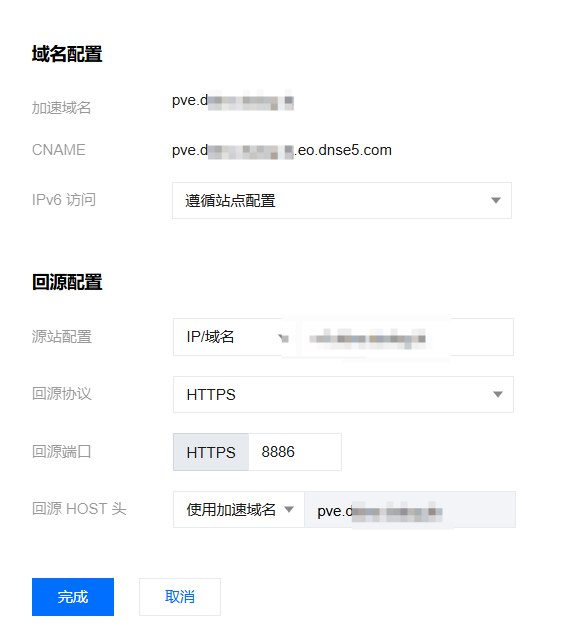
-
点击
下一步,系统会生成一个 CNAME 记录值,通常格式为域名.eo.dnse5.com。
添加 DNS 记录
我这里以 DNSPod 为例进行演示。
- 登录你的 DNS 服务商控制台,添加一条新的 DNS 记录。
- 填写记录信息:
- 主机记录:输入你在 EdgeOne 中添加的加速域名。
- 记录类型:选择
CNAME。 - 线路类型:选择
默认。 - 记录值:粘贴上一步在 EdgeOne 中获得的 CNAME 记录值。

配置 HTTPS
- 回到 EdgeOne 控制台,点击
完成,等待域名状态生效。 - 生效后,点击
HTTPS 配置下的编辑按钮,然后选择申请免费证书,点击确定并等待证书生效。
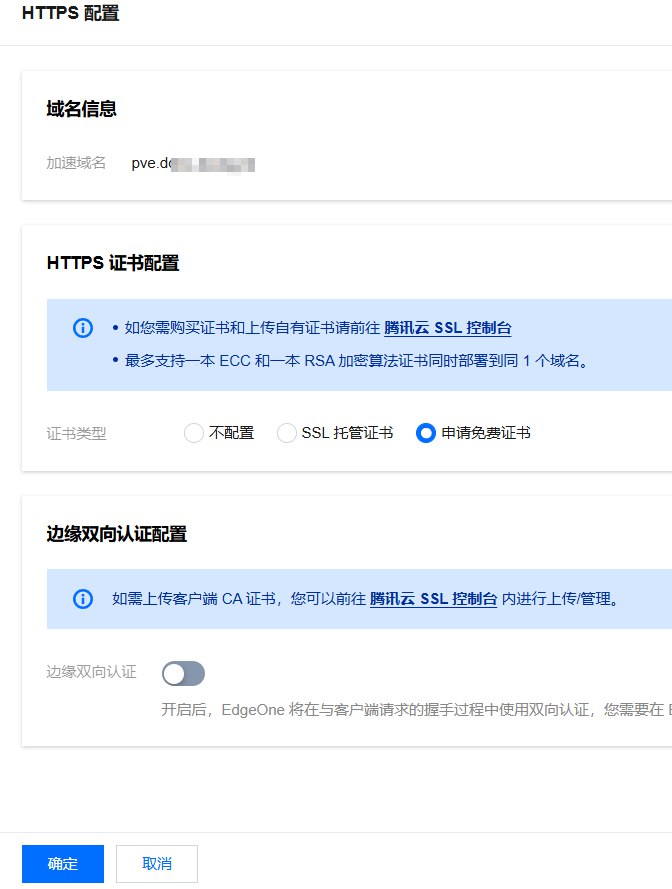
完成设置
当 HTTPS 配置生效后,你就可以直接使用加速域名访问你的 PVE 管理界面了,并且支持 IPv4/IPv6 双栈访问。
(可选)优化国内访问速度
被打会封号,害怕😰
为了进一步提升国内访问速度,你可以在 DNSPod 中添加一条新的 DNS 记录。
- 主机记录:与上一步相同。
- 线路类型:选择
境内。 - 记录值:输入一个优选过的 IP 地址或域名,例如我用的
2025.edgeone.182682.xyz,来自EdgeOne优选IP、优选域名-wetest.vip - 资源荟萃 - LINUX DO
建议是暂停默认记录解析,毕竟只是在国内用用,尽量避免境外IP攻击,因为我觉得国内攻击成本太大了。
最后放上直连IP访问和使用EdgeOne加速后的对比图


使用 EdgeOne 加速后,虽然有时直连速度看起来更快,但 EdgeOne 的连接稳定性更高,错误率更低,并且速度也挺快。此外,你还可以利用规则引擎进行个性化定制,并获得一定的防护功能(?我不确定),强推好吧。